Τι μπορείτε να κάνετε όταν το χαρτί έχει μπλοκαριστεί
Εάν υπάρχει εμπλοκή χαρτιού, αφαιρέστε το χαρτί ακολουθώντας την κατάλληλη διαδικασία, όπως υποδεικνύεται παρακάτω.
 Σημείωση
- Εάν το χαρτί δεν έχει μπλοκαριστεί (δεν εμφανίζεται κανένας κωδικός υποστήριξης) αλλά δεν τροφοδοτείται ούτε εξέρχεται κανονικά, ανατρέξτε στην ενότητα Τι πρέπει να κάνετε σε περίπτωση μη κανονικής τροφοδοσίας/εξαγωγής του χαρτιού.
- Εάν μπλοκάρει το χαρτί που έχει τοποθετηθεί στην περιοχή τροφοδοσίας από επάνω:
- Εάν υπάρχει εμπλοκή του χαρτιού που έχει τοποθετηθεί στη θήκη χειροκίνητης τροφοδοσίας:
- Εάν το χαρτί έχει μπλοκάρει μέσα στον εκτυπωτή:
- Εάν έχει μπλοκάρει χαρτί μικρού μεγέθους μέσα στον εκτυπωτή:
Εάν μπλοκάρει το χαρτί που έχει τοποθετηθεί στην περιοχή τροφοδοσίας από επάνω:
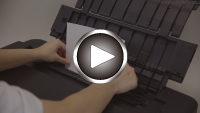
- Δείτε το βίντεο (Εάν το μπλοκαρισμένο χαρτί είναι ορατό από την περιοχή τροφοδοσίας από επάνω)
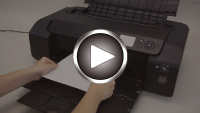
- Δείτε το βίντεο (Εάν το μπλοκαρισμένο χαρτί είναι ορατό από την υποδοχή εξόδου χαρτιού)
-
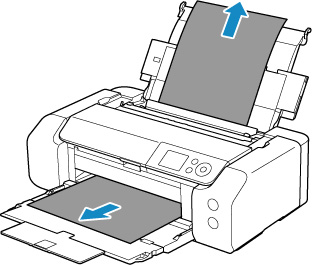
Τραβήξτε αργά το χαρτί προς τα έξω είτε από την υποδοχή εξόδου χαρτιού είτε από την τροφοδοσία από επάνω, ανάλογα με το ποιο είναι πιο εύκολο.
Κρατήστε το χαρτί με τα δύο χέρια και τραβήξτε το προς τα έξω αργά για να μην σχιστεί.
 Σημείωση
-
Εάν δεν μπορείτε να τραβήξετε έξω το χαρτί, ενεργοποιήστε ξανά τον εκτυπωτή. Ίσως το χαρτί εξαχθεί αυτόματα.
-
Εάν παρουσιαστεί εμπλοκή χαρτιού και θέλετε να απενεργοποιήσετε τον εκτυπωτή για να αφαιρέσετε το χαρτί, πατήστε το κουμπί Στοπ (Stop) για να διακόψετε την εκτύπωση, πριν απενεργοποιήσετε τον εκτυπωτή.
-
Αν το χαρτί σκιστεί και δεν μπορείτε να αφαιρέσετε το μπλοκαρισμένο χαρτί από την υποδοχή εξόδου χαρτιού ή την τροφοδοσία από επάνω , αφαιρέστε το χαρτί από το εσωτερικό του εκτυπωτή.
-
-
Τοποθετήστε ξανά το χαρτί και πατήστε το κουμπί OK του εκτυπωτή.
Ο εκτυπωτής συνεχίζει αυτόματα την εκτύπωση. Εφόσον η σελίδα δεν εκτυπώθηκε σωστά λόγω της εμπλοκής χαρτιού, επαναλάβετε την εκτύπωση της σελίδας.
Εάν απενεργοποιήσατε τον εκτυπωτή στο βήμα 1, τα δεδομένα εκτύπωσης που είχαν σταλεί στον εκτυπωτή έχουν διαγραφεί. Επαναλάβετε την εκτύπωση.
Σημείωση-
Κατά την επανατοποθέτηση χαρτιού, βεβαιωθείτε ότι χρησιμοποιείτε κατάλληλο χαρτί και ότι το τοποθετείτε σωστά.
-
Για την εκτύπωση εγγράφων με φωτογραφίες ή γραφικά, δεν συνιστάται η χρήση χαρτιού Α5. Το χαρτί Α5 μπορεί να κυρτώσει και να μπλοκάρει κατά την έξοδό του από τον εκτυπωτή.
-
Εάν τα παραπάνω μέτρα δεν λύσουν το πρόβλημα, επικοινωνήστε με τον αντιπρόσωπο της Canon για βοήθεια.
Εάν υπάρχει εμπλοκή του χαρτιού που έχει τοποθετηθεί στη θήκη χειροκίνητης τροφοδοσίας:
- Δείτε το βίντεο (Εάν το μπλοκαρισμένο χαρτί είναι ορατό από τη θήκη χειροκίνητης τροφοδοσίας)
- Δείτε το βίντεο (Εάν το μπλοκαρισμένο χαρτί είναι ορατό από την υποδοχή εξόδου χαρτιού)
-
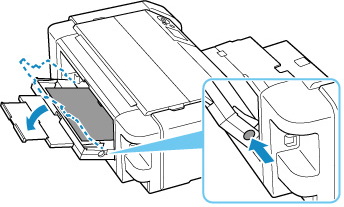
Πατήστε το κουμπί Αποκατάσταση εμπλοκής χαρτιού (Paper Jam Clearing) και ρυθμίστε τη θήκη χειροκίνητης τροφοδοσίας στη θέση αποκατάστασης εμπλοκής χαρτιού.
-
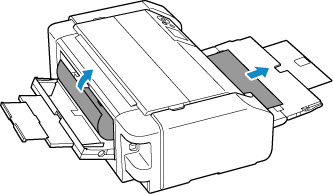
Τραβήξτε αργά το χαρτί προς τα έξω είτε από την υποδοχή εξόδου χαρτιού είτε από τη θήκη χειροκίνητης τροφοδοσίας, ανάλογα με το ποιο είναι πιο εύκολο.
Κρατήστε το χαρτί με τα δύο χέρια και τραβήξτε το προς τα έξω αργά για να μην σχιστεί.
 Σημείωση
-
Εάν δεν μπορείτε να τραβήξετε έξω το χαρτί, ενεργοποιήστε ξανά τον εκτυπωτή. Ίσως το χαρτί εξαχθεί αυτόματα.
-
Εάν παρουσιαστεί εμπλοκή χαρτιού και θέλετε να απενεργοποιήσετε τον εκτυπωτή για να αφαιρέσετε το χαρτί, πατήστε το κουμπί Στοπ (Stop) για να διακόψετε την εκτύπωση, πριν απενεργοποιήσετε τον εκτυπωτή.
-
Εάν το χαρτί σκιστεί και δεν μπορείτε να αφαιρέσετε το μπλοκαρισμένο χαρτί από την υποδοχή εξόδου χαρτιού ή από τη θήκη χειροκίνητης τροφοδοσίας, αφαιρέστε το χαρτί από το εσωτερικό του εκτυπωτή.
-
-
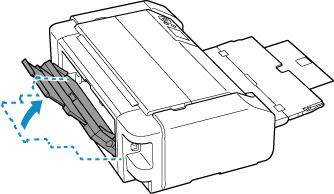
Επιστρέψτε τη θήκη χειροκίνητης τροφοδοσίας στην αρχική θέση.
-
Τοποθετήστε ξανά το χαρτί και πατήστε το κουμπί OK του εκτυπωτή.
Ο εκτυπωτής συνεχίζει αυτόματα την εκτύπωση. Εφόσον η σελίδα δεν εκτυπώθηκε σωστά λόγω της εμπλοκής χαρτιού, επαναλάβετε την εκτύπωση της σελίδας.
Αν απενεργοποιήσατε τον εκτυπωτή στο βήμα 2, τα δεδομένα εκτύπωσης που είχαν σταλεί στον εκτυπωτή διαγράφονται. Επαναλάβετε την εκτύπωση.
Σημείωση-
Κατά την επανατοποθέτηση χαρτιού, βεβαιωθείτε ότι χρησιμοποιείτε κατάλληλο χαρτί και ότι το τοποθετείτε σωστά.
-
Εάν τα παραπάνω μέτρα δεν λύσουν το πρόβλημα, επικοινωνήστε με τον αντιπρόσωπο της Canon για βοήθεια.
Εάν το χαρτί έχει μπλοκάρει μέσα στον εκτυπωτή:
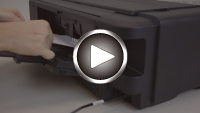
- Δείτε το βίντεο (Εάν το χαρτί έχει μπλοκαριστεί στο εσωτερικό)
Εάν το μπλοκαρισμένο χαρτί σχιστεί και δεν μπορείτε να το αφαιρέσετε από την υποδοχή εξόδου χαρτιού, από την περιοχή τροφοδοσίας από επάνω ή από τη θήκη χειροκίνητης τροφοδοσίας ή εάν το μπλοκαρισμένο χαρτί έχει παραμείνει μέσα στον εκτυπωτή, ακολουθήστε τις παρακάτω οδηγίες για να αφαιρέσετε το χαρτί.
Σημείωση
-
Εάν παρουσιαστεί εμπλοκή χαρτιού και θέλετε να απενεργοποιήσετε τον εκτυπωτή για να αφαιρέσετε το χαρτί, πατήστε το κουμπί Στοπ (Stop) για να διακόψετε την εκτύπωση, πριν απενεργοποιήσετε τον εκτυπωτή.
-
Απενεργοποιήστε το εκτυπωτή και αποσυνδέστε τον από την πρίζα.
-
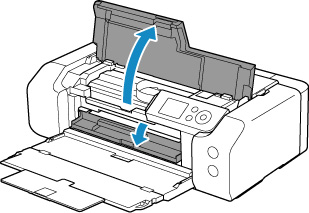
Ανοίξτε το επάνω κάλυμμα και τον οδηγό θήκης πολλών λειτουργιών.
 Σημαντικό
-
Μην αγγίξετε τη διάφανη μεμβράνη (A) ή το λευκό ιμάντα (B).
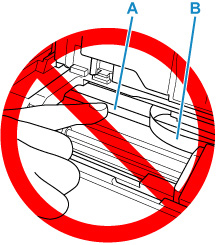
Εάν λερώσετε ή γρατσουνίσετε αυτά τα εξαρτήματα ακουμπώντας τα με χαρτί ή με το χέρι σας, μπορεί να προκληθεί βλάβη στον εκτυπωτή.
-
-
Ελέγξτε εάν υπάρχει μπλοκαρισμένο χαρτί κάτω από τη θήκη κεφαλής εκτύπωσης.
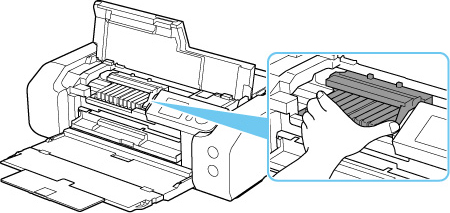
Εάν το μπλοκαρισμένο χαρτί βρίσκεται κάτω από τη θήκη κεφαλής εκτύπωσης, μετακινήστε τη θήκη κεφαλής εκτύπωσης εντελώς δεξιά ή αριστερά ανάλογα με το τι σας διευκολύνει περισσότερο για να αφαιρέσετε το χαρτί.
Κατά τη μετακίνηση της θήκης κεφαλής εκτύπωσης, κρατήστε τη θήκη κεφαλής εκτύπωσης από την επάνω πλευρά της και σύρετέ την αργά εντελώς προς τα δεξιά ή αριστερά.
-
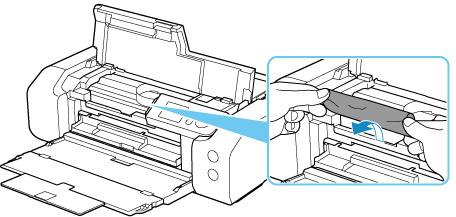
Κρατήστε σταθερά το μπλοκαρισμένο χαρτί με τα δύο χέρια.
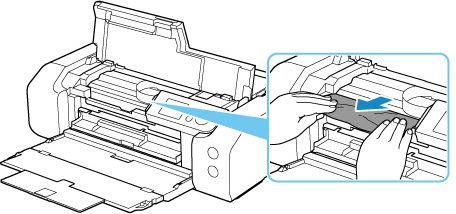
Εάν το χαρτί έχει διπλώσει, τραβήξτε το προς τα έξω.
-
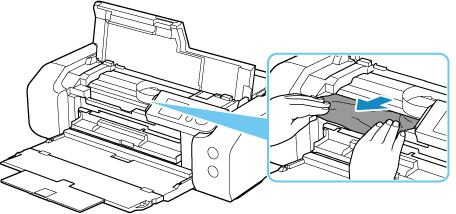
Τραβήξτε αργά το χαρτί προς τα έξω για να μην το σκίσετε.
Τραβήξτε το χαρτί προς τα έξω σε γωνία περίπου 45 μοιρών.
-
Βεβαιωθείτε ότι έχετε αφαιρέσει όλο το μπλοκαρισμένο χαρτί.
Εάν σκιστεί το χαρτί καθώς το τραβάτε προς τα έξω, μπορεί να παραμείνει κάποιο μικρό κομμάτι χαρτιού μέσα στον εκτυπωτή. Ελέγξτε τα παρακάτω και αφαιρέστε τυχόν χαρτί που έχει απομείνει στο μηχάνημα.
-
Υπάρχει χαρτί κάτω από τη θήκη κεφαλής εκτύπωσης;
-
Υπάρχουν υπολείμματα χαρτιού μέσα στον εκτυπωτή;
-
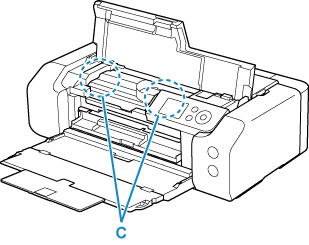
Υπάρχει χαρτί στον κενό χώρο (C) στην αριστερή και δεξιά πλευρά του εκτυπωτή;
-
-
Κλείστε το επάνω κάλυμμα και τον οδηγό θήκης πολλών λειτουργιών.
Θα ακυρωθούν όλες οι εργασίες στην ουρά εκτύπωσης. Επαναλάβετε την εκτύπωση.
Σημείωση-
Κατά την επανατοποθέτηση χαρτιού, βεβαιωθείτε ότι χρησιμοποιείτε κατάλληλο χαρτί και ότι το τοποθετείτε σωστά. Εάν εμφανιστεί μήνυμα εμπλοκής χαρτιού στην οθόνη LCD ή στην οθόνη του υπολογιστή ενώ έχετε αφαιρέσει όλο το μπλοκαρισμένο χαρτί και προσπαθείτε να συνεχίσετε την εκτύπωση, μπορεί να έχει απομείνει χαρτί στο εσωτερικό του εκτυπωτή. Ελέγξτε ξανά τον εκτυπωτή για να βεβαιωθείτε ότι δεν έχουν απομείνει υπολείμματα χαρτιού στο εσωτερικό του.
-
Εάν τα παραπάνω μέτρα δεν λύσουν το πρόβλημα, επικοινωνήστε με τον αντιπρόσωπο της Canon για βοήθεια.
Εάν έχει μπλοκάρει χαρτί μικρού μεγέθους μέσα στον εκτυπωτή:
Σημαντικό
-
Μην τοποθετείτε χαρτί μικρού μεγέθους, όπως χαρτί μεγέθους 10x15cm 4"x6" (4"x6" 10x15cm), με οριζόντιο προσανατολισμό. Μπορεί να προκληθεί εμπλοκή χαρτιού.
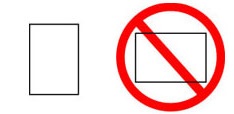
- Δεν μπορείτε να εκτυπώσετε σε χαρτί μικρότερο από το ελάχιστο μέγεθος.
Αν το χαρτί μικρού μεγέθους μπλοκαριστεί μέσα στον εκτυπωτή, αφαιρέστε το ακολουθώντας τις παρακάτω οδηγίες.
-
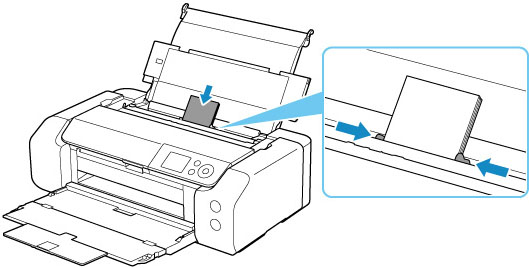
Τοποθετήστε ένα φύλλο χαρτιού μεγαλύτερο από 10x15cm 4"x6" (4"x6" 10x15cm) στην τροφοδοσία από επάνω με κατακόρυφο προσανατολισμό.
Ευθυγραμμίστε τους οδηγούς χαρτιού της τροφοδοσίας από επάνω και με τις δύο άκρες του χαρτιού.
Μην τοποθετείτε χαρτί μικρού μεγέθους με οριζόντιο προσανατολισμό.
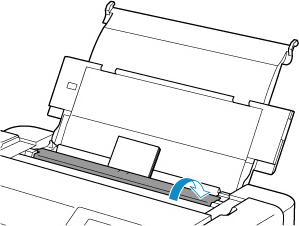
Κλείστε το κάλυμμα υποδοχής τροφοδοσίας.
-
Απενεργοποιήστε τον εκτυπωτή.
-
Ενεργοποιήστε τον εκτυπωτή.
Το χαρτί που τοποθετήσατε τροφοδοτείται και εξάγεται, ωθώντας προς τα έξω το μπλοκαρισμένο χαρτί.
Αν το μπλοκαρισμένο χαρτί δεν εξαχθεί ακόμα και μετά την ολοκλήρωση των παραπάνω μέτρων, δοκιμάστε την ακόλουθη διαδικασία.
-
Εκτελέστε τη διαδικασία καθαρισμού των κυλίνδρων τροφοδοσίας χαρτιού της θήκης χειροκίνητης τροφοδοσίας.
Το μπλοκαρισμένο χαρτί εξάγεται μαζί με το χαρτί που χρησιμοποιείται για τον καθαρισμό των κυλίνδρων τροφοδοσίας.
Θα ακυρωθούν όλες οι εργασίες στην ουρά εκτύπωσης. Επαναλάβετε την εκτύπωση.
Σημείωση-
Κατά την επανατοποθέτηση χαρτιού, βεβαιωθείτε ότι χρησιμοποιείτε κατάλληλο χαρτί και ότι το τοποθετείτε σωστά.
Εάν εμφανιστεί μήνυμα εμπλοκής χαρτιού στην οθόνη LCD του εκτυπωτή ή στην οθόνη του υπολογιστή, ενώ έχετε αφαιρέσει όλο το μπλοκαρισμένο χαρτί και προσπαθείτε να συνεχίσετε την εκτύπωση, μπορεί να έχει απομείνει χαρτί στο εσωτερικό του εκτυπωτή. Ελέγξτε ξανά τον εκτυπωτή για να βεβαιωθείτε ότι δεν έχουν απομείνει υπολείμματα χαρτιού στο εσωτερικό του.
-
Εάν το πρόβλημα παραμένει ακόμα και μετά από την επανάληψη των παραπάνω μέτρων, επικοινωνήστε με τον αντιπρόσωπο της Canon στην περιοχή σας για βοήθεια.
